

Guida rapida SONO Hub
Esclusione di responsabilità: L'utente è tenuto a rispettare e ad attenersi ai manuali di istruzione attualmente in vigore per tutti i prodotti Vemaventuri utilizzati.
01 Preparazione
Fase 1: Disimballaggio
Benvenuto nel tuo SONO Hub!
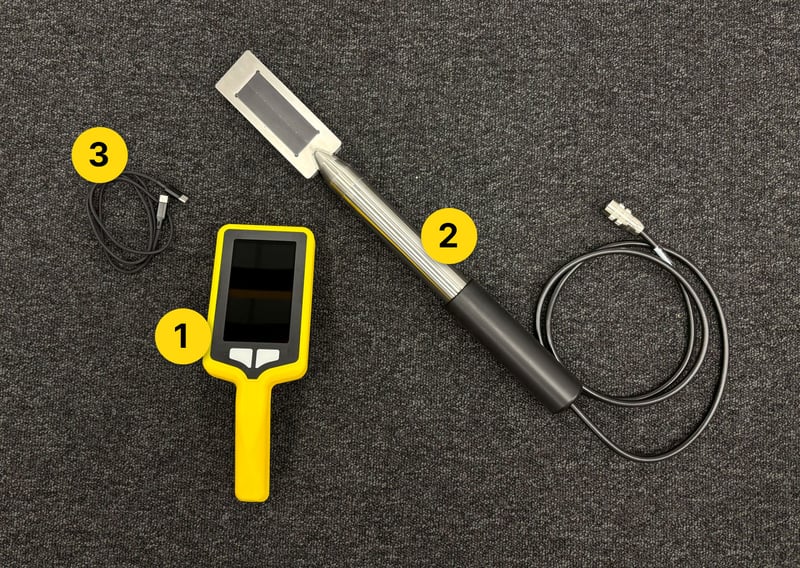
All'interno della confezione troverete:
1)Hub SONO
2) la sonda di misura
3) Cavo di ricarica USB-C
Nota: a causa delle normative nazionali, l'adattatore di corrente non è incluso nel set.
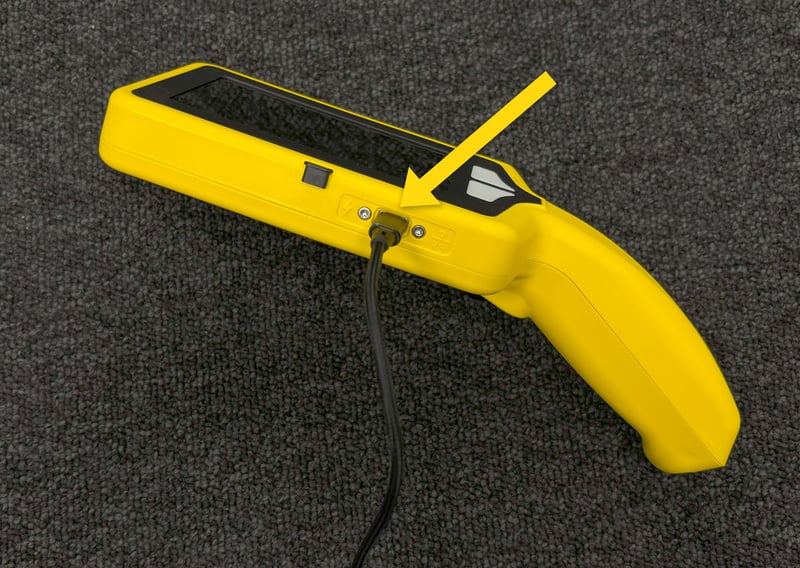
Passaggio 2: Caricare Hub
Prima di iniziare, ti consigliamo di caricare completamente il tuo SONO Hub.
Utilizza il cavo USB-C in dotazione per collegarlo a una fonte di alimentazione adeguata.
02 Impostazione e configurazione
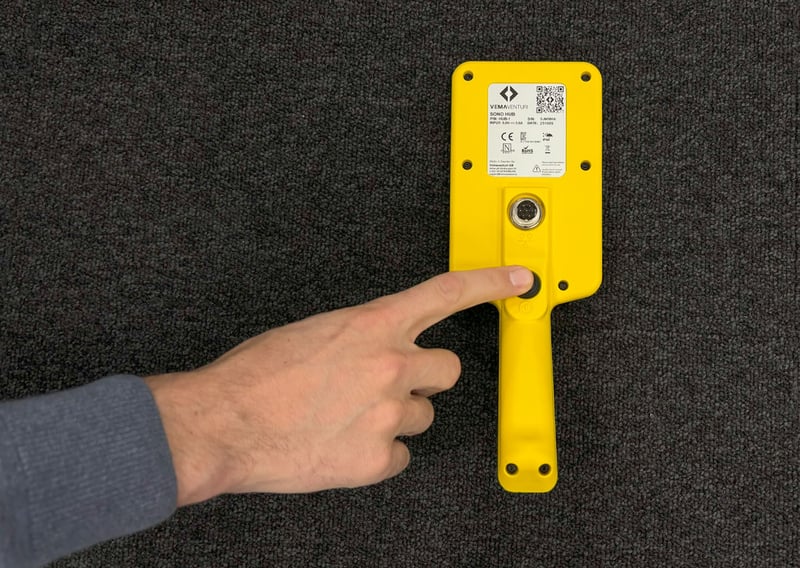
Fase 3: Accensione del dispositivo
Tenere premuto il pulsante di attivazione nero sul retro del dispositivo per alcuni secondi fino a quando lo schermo si accende e l'hub si avvia.
Fase 4: Scegliere la lingua
Scegliere la lingua preferita e confermare la selezione.
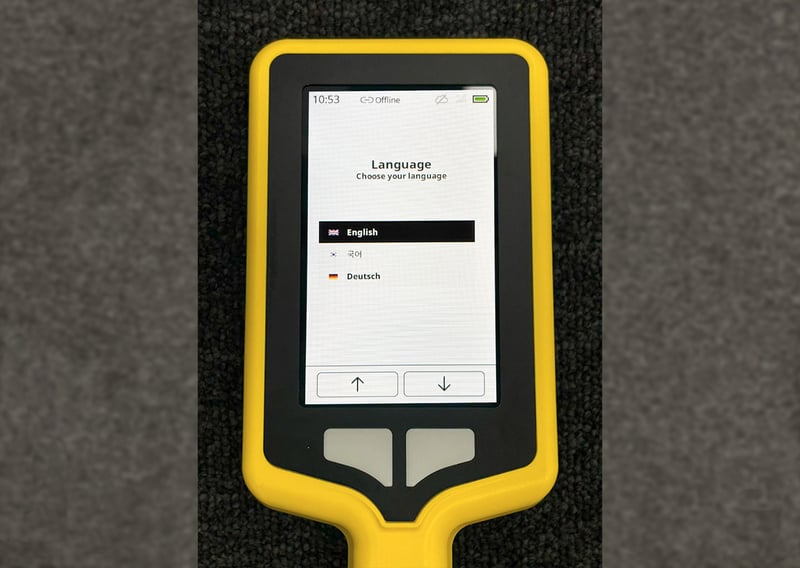
Passo 5: connessione di rete
Il tuo SONO Hub connetterà automaticamente alla rete disponibile.
Assicurati di trovarti in un'area con un segnale stabile.
Nota: se il dispositivo ha difficoltà di connessione, provare a spostarlo in un luogo con un segnale più forte per consentire il completamento della connessione.
Fase 6: Scegliere la modalità
Decidi se desideri utilizzare SONO Hub o collegarlo a un progetto nell'applicazione web.
Se si sceglie l'applicazione Web, è possibile scansionare il codice QR visualizzato sul dispositivo, immettere l'URL visualizzato sullo schermo o semplicemente fare clic sull'URL (https://insite.peri.app/c) per continuare e seguire le istruzioni sullo schermo. Il numero di serie si trova sul retro del dispositivo alla voce S/N:.
Nota:
Se si decide di collegare il dispositivo all'applicazione web, continuare con 03 – Modalità online.Se si sceglie di utilizzare SONO Hub , è possibile procedere direttamente al punto 04 – Misurazione.
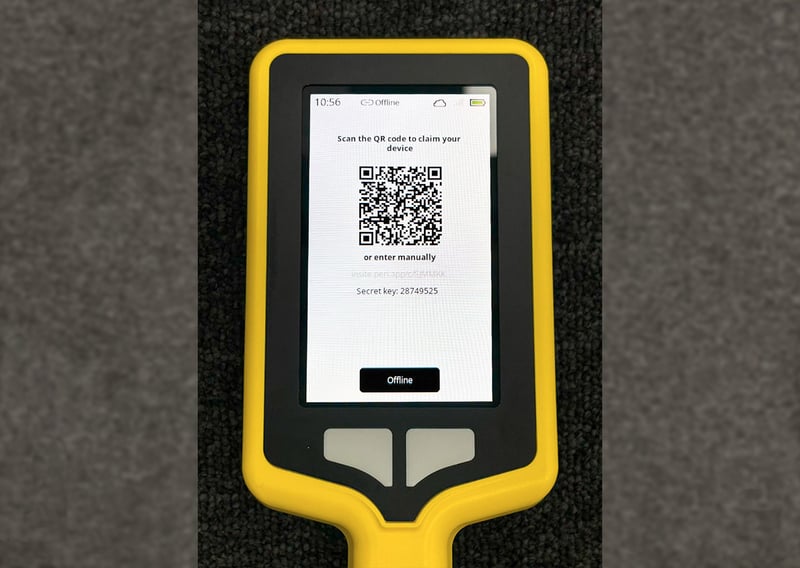
03 Modalità online
Fase 7: Accesso
-
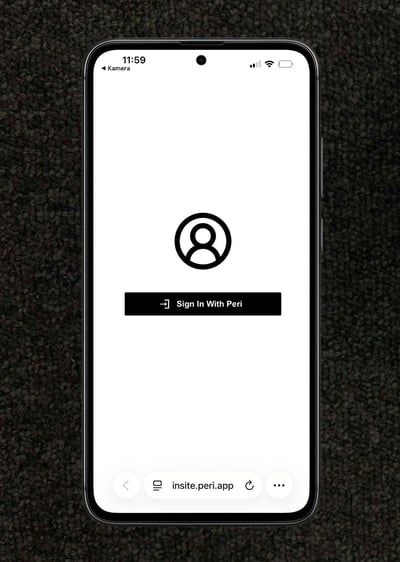
Cliccate su "Accedi con PERI".
Non preoccupatevi di essere reindirizzati: la nostra piattaforma web utilizza la stessa tecnologia sicura del portale clienti centrale di PERI, per un'esperienza senza soluzione di continuità. -
Accedere con le proprie credenziali o fare clic su "Iscriviti ora" per creare un nuovo account.
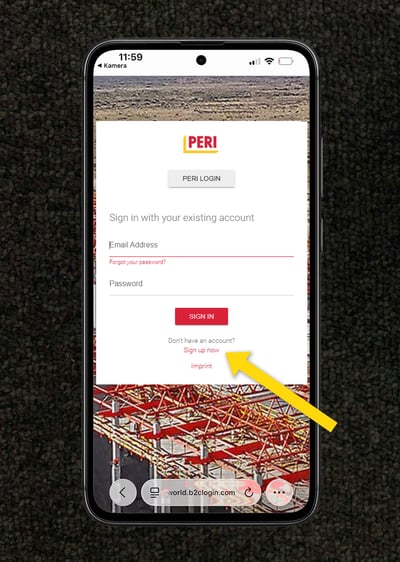
Passo 8: confermare la connessione del dispositivo
- Dopo aver effettuato l'accesso, il tuo SONO Hub automaticamente nell'applicazione web.
Verifica che il numero di serie e la chiave segreta visualizzati sullo schermo corrispondano alle informazioni riportate sul tuo dispositivo. - Una volta confermato, fare clic su "Avanti" per completare il processo di connessione.
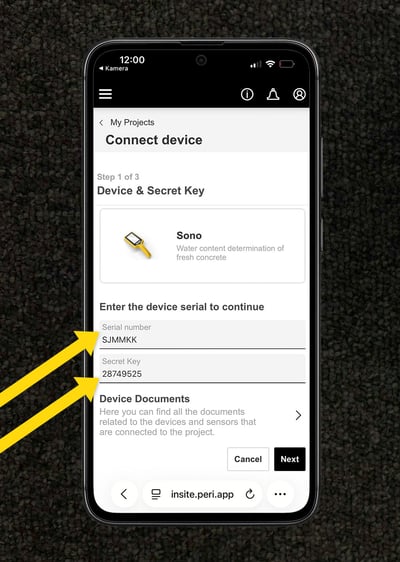
Passo 9: selezionare o creare un nuovo progetto
-
Selezionare il progetto esistente:
Se è già stato creato un progetto nella Web App, selezionarlo dall'elenco. -
Crea nuovo progetto:
Se si tratta della prima impostazione, selezionare questa opzione per creare un nuovo progetto. Nella fase successiva è possibile assegnare un nome al progetto e definirne i dettagli.
Passo 10: Completare l'impostazione del progetto
Completate la configurazione del progetto inserendo i dettagli richiesti:
-
Progetto e cliente: Aggiungere il nome del progetto, il nome dell'azienda e (opzionale) il catalogo dei clienti o del calcestruzzo.
-
Posizione: Inserire l'indirizzo del progetto, le previsioni meteo della città e selezionare il fuso orario corretto.
-
Unità di misura: Scegliere Metrico, Imperiale/USA o Personalizzato e definire le unità di misura preferite.
.jpg?width=380&height=534&name=7-5%20(1).jpg)
.jpg?width=380&height=534&name=7-6%20(1).jpg)
.jpg?width=380&height=534&name=7-7%20(1).jpg)
Passo 11: collegare il dispositivo
Clicca su "Connetti dispositivo" per avviare la comunicazione tra il tuo SONO Hub l'applicazione web.
Assicurati che il dispositivo disponga di una connessione di rete stabile durante questo processo.
Nota:
Se il processo richiede troppo tempo o non viene visualizzata alcuna conferma, è possibile fare clic su "Annulla" in tutta sicurezza.
Se più tentativi non vanno a buon fine, eseguire un ripristino delle impostazioni di fabbrica e aggiornare il firmwareHub SONO Hub riprovare.
.jpg?width=400&height=563&name=7-8%20(1).jpg)
.jpg?width=400&height=563&name=7-9%20(1).jpg)
04 Calibrazione
Fase 12: Regolazione dei paramenti
Nota: è disponibile una guida rapida dedicata Hub SONO Hub , che fornisce istruzioni dettagliate su come eseguire la procedura.
Dal menu principale, selezionare "Misura" per accedere alla configurazione di misura.
Prima di iniziare, controllare e regolare le impostazioni di misurazione:
-
Regolare i parametri: Definire i parametri di misura necessari per il materiale o il progetto.
-
Carica preimpostazione: Se sono state salvate delle preimpostazioni da misurazioni precedenti, è possibile selezionarne una.
Se si tratta della prima misurazione, non è ancora disponibile alcuna preimpostazione; in questo caso, impostare manualmente i parametri e salvarli come nuova preimpostazione per un uso futuro.
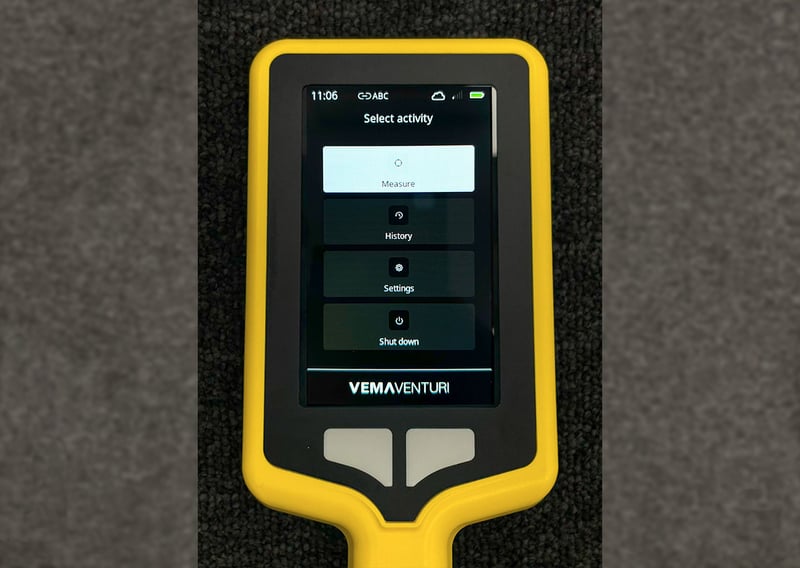
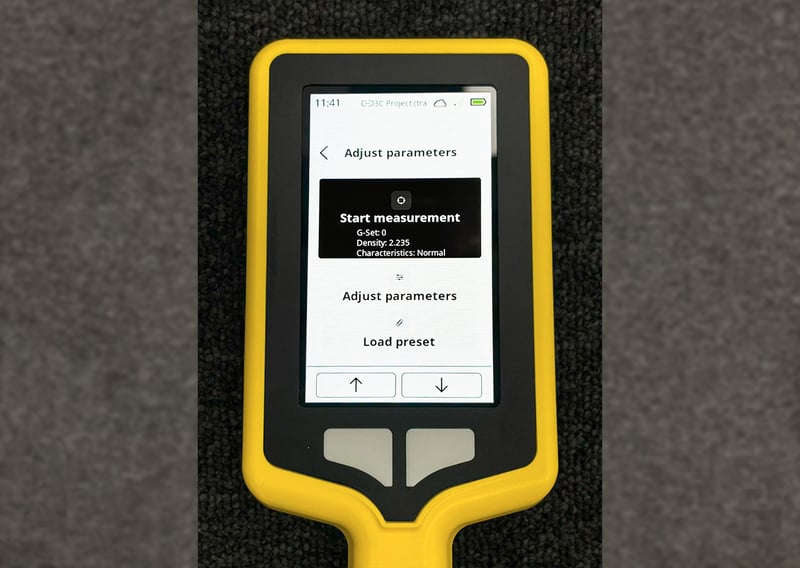
Prima di iniziare la misurazione, è possibile impostare quattro parametri che influenzano in modo significativo la precisione dellaHub SONO Hub .
Queste impostazioni aiutano il dispositivo ad adattarsi alla miscela di calcestruzzo specifica.
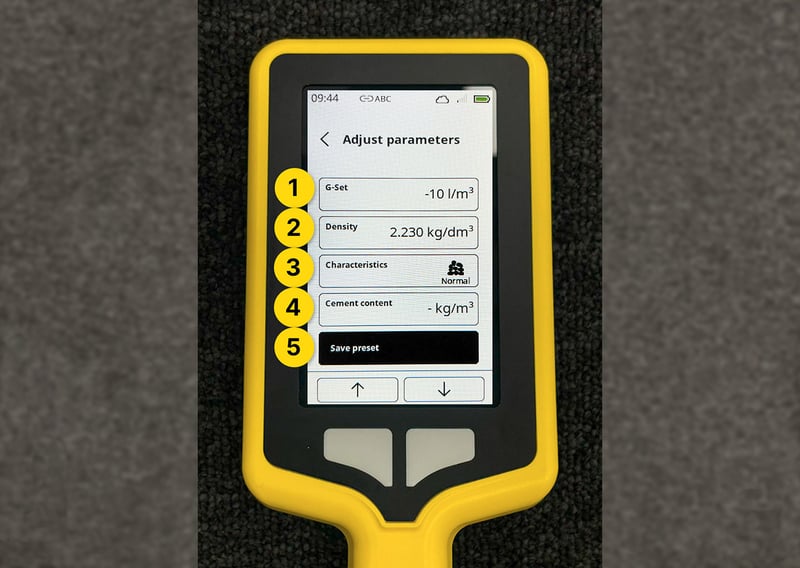
1) Set G
Il G-Set compensa l'acqua interna rilevata anche dal segnale radar, anche se il SONO misurare principalmente l'acqua libera disponibile per l'idratazione del cemento.
Poiché diversi tipi di aggregati e calcestruzzo contengono quantità variabili di acqua interna, il G-Set consente una regolazione di precisione.
-
Campo di regolazione: ±50 L/m³
-
Dimensione del passo: 1 L/m³
-
Valore iniziale tipico: -10 L/m³
-
Confermare l'immissione con il pulsante di attivazione.
Un valore corretto di G-Set migliora l'accuratezza, soprattutto per i calcestruzzi speciali (ad esempio, quelli fibrorinforzati).
2) Densità
La densità influenza il calcolo del contenuto d'acqua.
È possibile inserire:
-
la densità apparente,
-
la densità ottenuta da un test dello splitter, oppure
-
la densità di progetto dal calcolo della miscela.
Anche piccole differenze di densità hanno un impatto notevole:
Una deviazione di densità di ±0,02 g/cm³ corrisponde a circa ±1,6 L di acqua.
-
Regolabile in passi da 0,001 g/cm³
-
Confermare con il pulsante di attivazione.
Quando la densità esatta non può essere misurata in loco, l'utilizzo della densità di progetto è un compromesso accettabile.
3) Caratteristiche
Questo parametro regola la misurazione in base alla classificazione dell'aggregato.
Curve di classificazione diverse influenzano il modo in cui il segnale radar interagisce con il materiale.
Opzioni disponibili:
-
Normale - Curva di classificazione standard
-
Fine - Contenuto di sabbia più elevato, particelle più fini o miscele con elevato contenuto di cemento.
-
Coarse – Mixes with very low water content (<160 L/m³) and high superplasticizer dosage
-
Speciale - Miscele a granulometria differenziata (ad esempio, poca o nessuna frazione di 4/8 mm)
Scegliete l'opzione che meglio si adatta al vostro calcestruzzo.
4) Contenuto di cemento
Immettere il contenuto di cemento della miscela per consentire il calcolo diretto del rapporto a/c.
È inoltre possibile definire un valore limite: le misure che superano questo limite verranno segnalate automaticamente.
-
Regolabile a scatti con i pulsanti grigi
-
Confermare con il pulsante di attivazione.
5) Salvare la preimpostazione
Dopo aver configurato tutti i parametri, è possibile salvare la configurazione selezionando "Salva preset".
05 Misura
Passaggio 13: collegare la sondaHub SONO
Collegare la sonda di misurazioneHub SONO Hub saldamente il connettore nella porta situata nella parte inferiore del dispositivo.
Assicurarsi che il connettore sia inserito correttamente per garantire una comunicazione affidabile tra la sonda e Hub.
.jpg?width=800&height=569&name=8%20(1).jpg)
Fase 14: riempire il secchio di calcestruzzo fresco
Per la misurazione, preparare un secchio da 12 litri e riempirlo per circa ¾ con calcestruzzo fresco.
Questo assicura che la sonda sia completamente circondata dal materiale per una misurazione affidabile e costante.
Fase 15: avvio della misurazione
Avvia una nuova misurazione selezionando "Avvia misurazione" sul display o premendo il pulsante nero sul retroHub SONO .
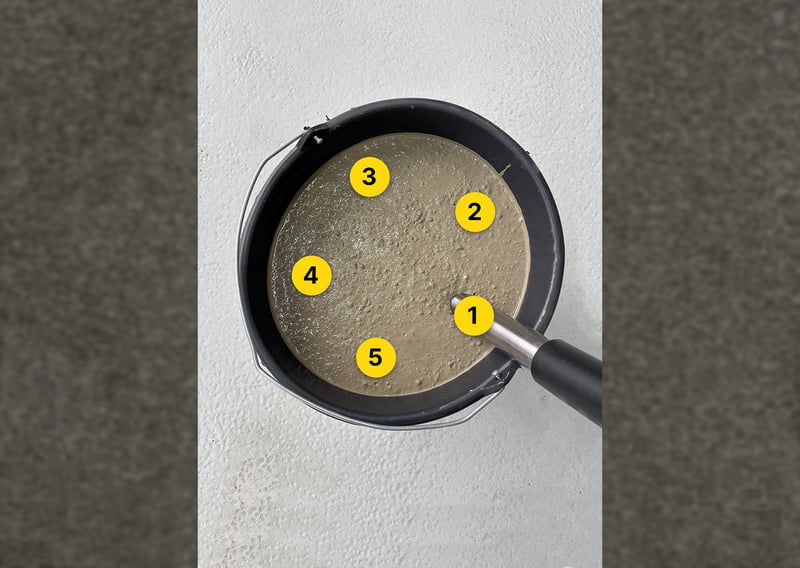
Il dispositivo vi guiderà attraverso cinque misurazioni e calcolerà la media come risultato finale.
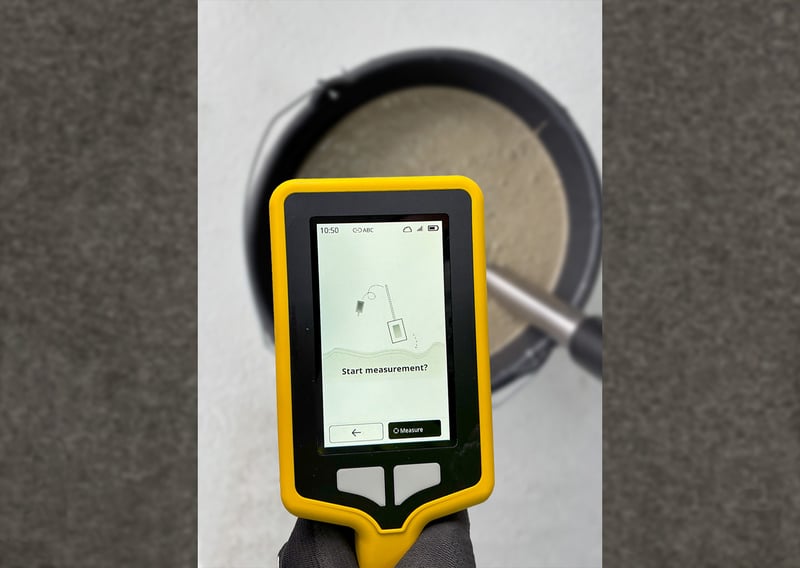
Fase 16: Esecuzione delle misure individuali
Inserire la sonda lateralmente con una leggera angolazione nel calcestruzzo fresco.
Per assicurarsi che la sonda sia completamente circondata dal materiale, battere il secchio 1-3 volte o metterlo brevemente su una piastra vibrante.
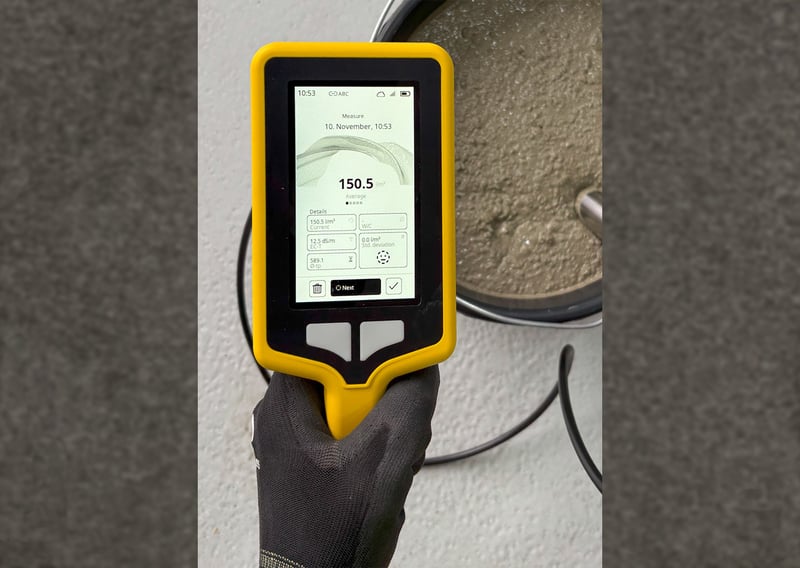
Avvia la prima misurazione individuale premendo il pulsante nero sul retroHub SONO .
Durante ogni lettura, il dispositivo visualizza diversi valori chiave:
-
Contenuto d'acqua della misura corrente
-
Rapporto W/C basato sul contenuto di cemento inserito
-
EC-TRIME (EC-T) - un parametro di conducibilità elettrica che può fornire un'indicazione del tipo e del contenuto di cemento per i calcestruzzi standard
-
Valore Ø-tp - il tempo di percorrenza del segnale compensato utilizzato per il calcolo del contenuto d'acqua
-
Deviazione standard: mostra di quanto la lettura differisce da quelle precedenti.
(lo smiley fornisce un feedback immediato sulla qualità della misurazione)
Ripetete il procedimento fino a completare cinque misurazioni individuali in cinque punti diversi dell'interno del secchio.
Passaggio 17: Salvare e documentare la misurazione
- Dopo aver completato la serie di misure, assegnare un nome alla misura.
- È anche possibile aggiungere note e includere informazioni aggiuntive da altri test, come lo slump test o il valore del pH.
- Se non viene inserito alcun nome, verranno utilizzate automaticamente la data e l'ora della misurazione.
- Nel menu principale, alla voce "Cronologia" è possibile accedere a tutte le misure memorizzate.
- Se il dispositivo è collegato a un progetto nell'applicazione Web, si avrà accesso anche alle funzioni di analisi estese.
Passaggio 18: Pulire la sonda
Al termine della misurazione, svitare la sonda dal dispositivo e pulirla accuratamente con acqua.
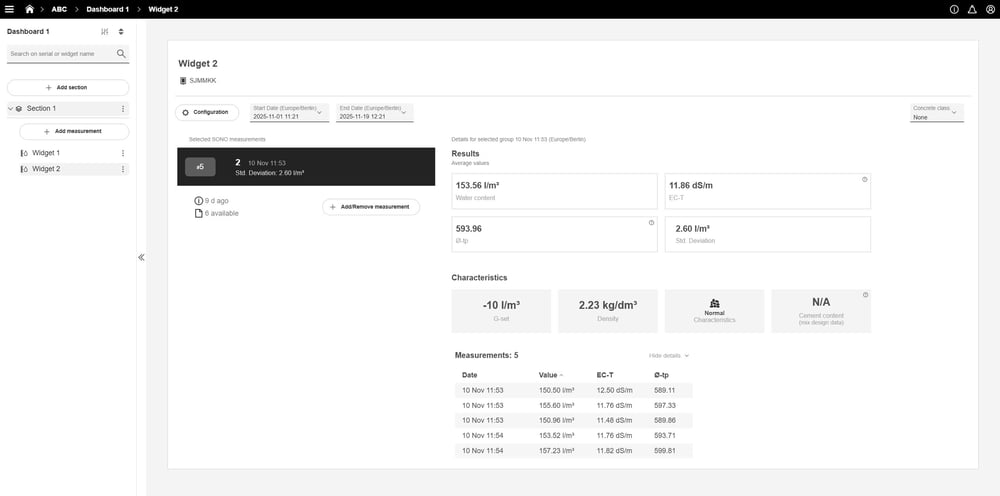
Passaggio 19: Creare dashboard e report nell'applicazione web
Aprire il progetto nella web app e creare un cruscotto. Per visualizzare le misure nel cruscotto, aggiungere un nuovo widget facendo clic su "+ Aggiungi misura" nella sezione desiderata. Seguire i passaggi sullo schermo per collegare il dispositivo al widget.
Per creare un report, fare clic su "Configurazione" e scorrere fino alla sezione Report.
Nota: Se le misurazioni non sono visibili, controllare l'intervallo di date selezionato e verificare la connettività del dispositivo.