

Guida rapida ISC Link
Esclusione di responsabilità: L'utente è tenuto a rispettare e ad attenersi ai manuali di istruzione attualmente in vigore per tutti i prodotti Vemaventuri utilizzati.
01 Preparazione
Fase 1: Disimballaggio
Benvenuto nel tuo ISC Link!
All'interno della confezione troverete:
1) 4x ISC Link
2) 2 cavi di ricarica USB-C
.jpg?width=800&height=569&name=1%20(1).jpg)
A seconda dell'applicazione, la confezione può includere anche:
3) Set sensore di pressione
4) Sensori di temperatura digitali
.jpg?width=800&height=569&name=2%20(3).jpg)
Fase 2: caricare il dispositivo
Prima di iniziare, ti consigliamo di caricare completamente il tuo ISC Link.
Utilizza il cavo USB-C in dotazione per collegarlo a una fonte di alimentazione adeguata.
.jpg?width=800&height=569&name=4%20(2).jpg)
02 Impostazione e configurazione
Fase 3: Accensione del dispositivo
- Accendere il dispositivo ISC Link tenendo premuto il pulsante ON/OFF per tre secondi.
- Il LED del dispositivo lampeggia in verde
Nota: se il dispositivo è stato collegato a un progetto precedente:
1. Accendere il dispositivo.
2. Premere una volta il tasto ON/OFF.
3. Attendere che il LED verde si accenda.
4. Premere rapidamente il tasto altre 4 volte per far lampeggiare il LED verde.
.jpg?width=800&height=569&name=3%20(2).jpg)
Passo 4: scansione del codice QR
Scansiona il codice QR riportato sul retro del dispositivo, inserisci l'URL visualizzato sullo schermo oppure clicca semplicemente sull'URL (https://insite.peri.app/c) per continuare e segui le istruzioni sullo schermo.
Il numero di serie si trova sul retro del dispositivo sotto S/N:.
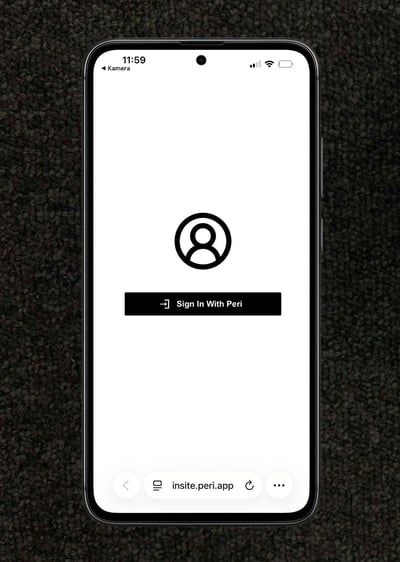
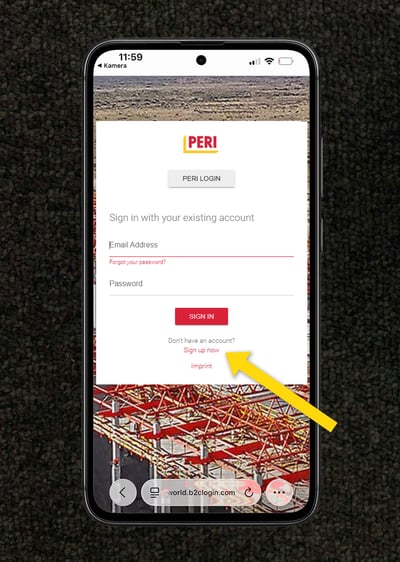
Fase 5: Accesso
- Cliccate su "Accedi con PERI".
Non preoccupatevi di essere reindirizzati: la nostra piattaforma web utilizza la stessa tecnologia sicura del portale clienti centrale di PERI, per un'esperienza senza soluzione di continuità. - Accedere con le proprie credenziali o fare clic su "Iscriviti ora" per creare un nuovo account.
Passo 6: confermare il dispositivo
- Dopo aver effettuato l'accesso, TEMO Link tuo TEMO Link automaticamente nella WebApp quando utilizzi il codice QR. Se invece utilizzi il link, inserisci il numero di serie che trovi sul retro del dispositivo.
- Una volta verificata, fare clic su "Avanti" per completare il processo di connessione.
.jpg?width=450&height=633&name=8%20(2).jpg)
Passo 7: selezionare o creare un nuovo progetto
- Selezionare un progetto esistente:
Se è già stato creato un progetto nella Web App, selezionarlo dall'elenco. - Crea nuovo progetto:
Se questa è la prima impostazione, selezionare questa opzione per creare un nuovo progetto. Nella fase successiva è possibile assegnare un nome al progetto e definirne i dettagli.
Passo 8: Completare l'impostazione del progetto
Completate la configurazione del progetto inserendo i dettagli richiesti:
- Progetto e cliente: Aggiungere il nome del progetto, il nome dell'azienda e (opzionale) il catalogo dei clienti o del calcestruzzo.
- Posizione: Inserire l'indirizzo del progetto, le previsioni meteo della città e selezionare il fuso orario corretto.
- Unità di misura: Scegliere Metrico, Imperiale/USA o Personalizzato e definire le unità di misura preferite.
.jpg?width=380&height=534&name=7-5%20(1).jpg)
.jpg?width=380&height=534&name=7-6%20(1).jpg)
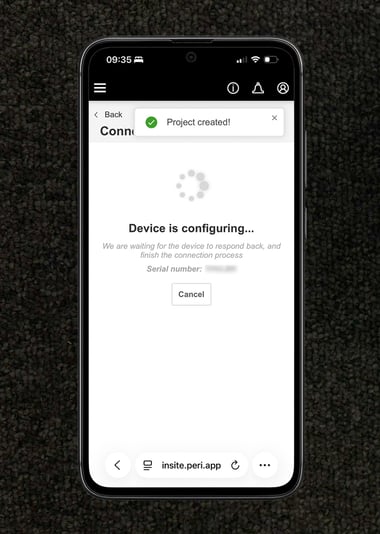
Dopo aver inserito tutte le informazioni richieste, toccare "Avanti". Il dispositivo si configurerà automaticamente.
Attendere il completamento del processo.
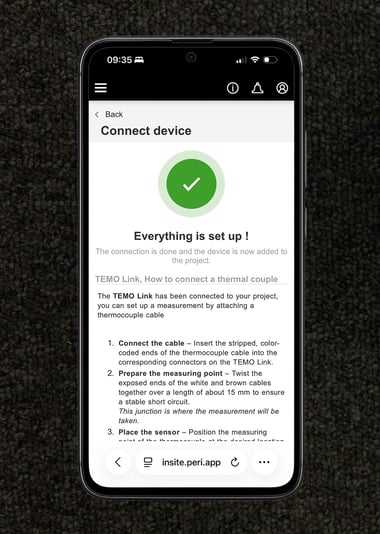
03 Monitoraggio della temperatura e della maturità del calcestruzzo
Segui questa sezione se stai monitorando la temperatura e la maturità del calcestruzzo.
Installazione e collegamento dei sensori di temperatura
Ciascun canale (CH-A e CH-B) ISC Link un sensore di temperatura.
Per installare e collegare un sensore di temperatura, procedere come segue:
- Collegare il connettore del sensore di temperatura a CH-A o CH-B ISC Link.
.jpg?width=800&height=569&name=6%20(1).jpg)
- Posizionare la punta di misurazione nel punto desiderato.
- Fissare il sensore in posizione, ad esempio fissandolo al tondino di ferro con delle fascette.
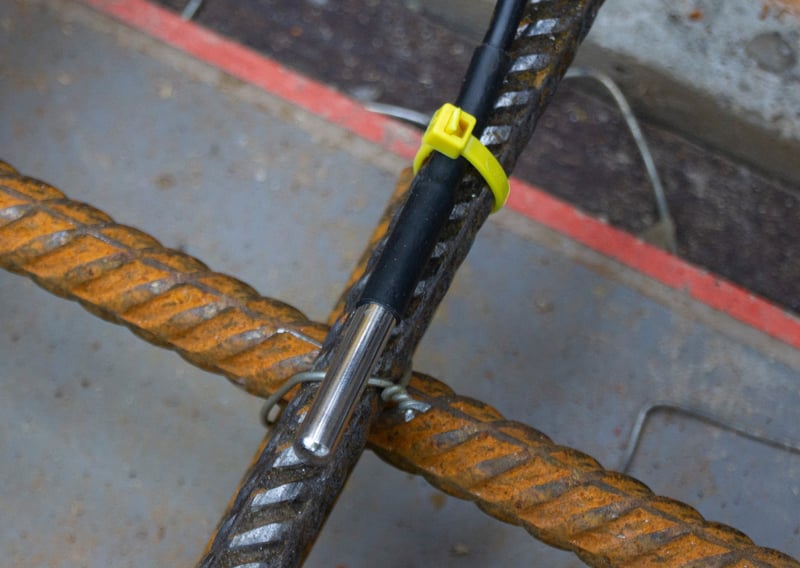
Misurazione della maturità del calcestruzzo (opzionale)
Se si desidera misurare la maturità del calcestruzzo, è necessario calibrare il calcestruzzo in anticipo.
La calibrazione non è trattata in questa Guida rapida.
Per istruzioni dettagliate, consultare la Guida rapida - Calibrazione del calcestruzzo.
04 Monitoraggio della pressione del calcestruzzo
Segui questa sezione se stai monitorando la pressione del calcestruzzo.
Nota: determinare e contrassegnare le posizioni dei sensori.
– La distanza tra i sensori deve essere di circa 1,5 m per una parete alta 8 m.
– Posizionare i sensori nella parte inferiore della cassaforma.
– Una serie aggiuntiva di sensori aumenterà la precisione.
Preparazione
- Controllare che i sensori, i cavi, i connettori, gli alloggiamenti e le membrane non siano danneggiati.
- Assicurarsi che i sensori siano privi di bolle d'aria.
- Preparare gli strumenti necessari:
- Trapano
- Fresa a tazza da 50 mm con punta centrale
- Viti
- Grasso (ad es. vaselina)
Installazione dei sensori
- Praticare il foro
Praticare un foro di 50 mm nella cassaforma utilizzando la sega a tazza.
→ Assicurarsi che vi sia spazio sufficiente per l'alloggiamento del sensore.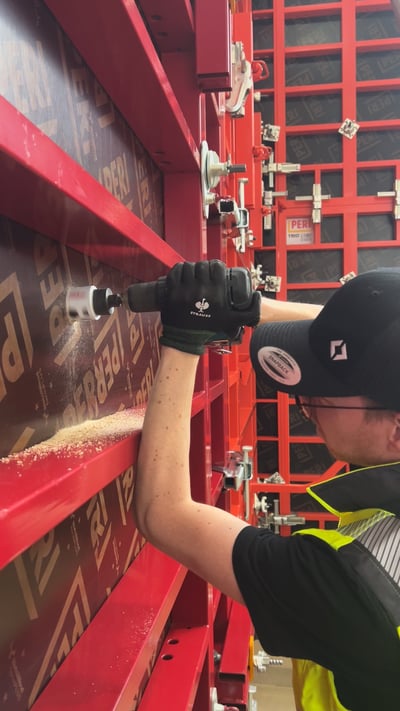
- Lubrificare il sensore
Lubrificare leggermente la membrana e l'alloggiamento (consigliato: vaselina).
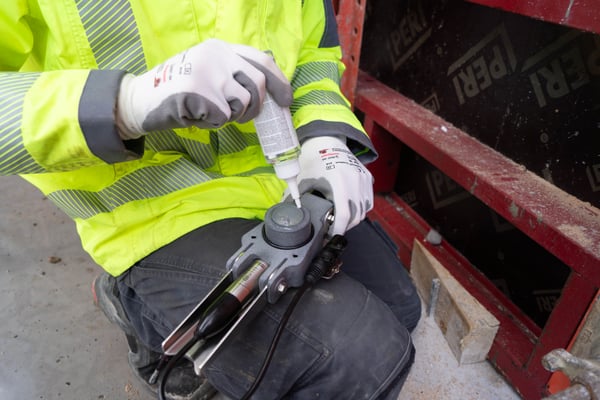
- Posizionare il sensore
Posizionare il sensore sulla cassaforma e preforare i fori delle viti. - Riparare il sensore
Fissare il sensore con 3 viti.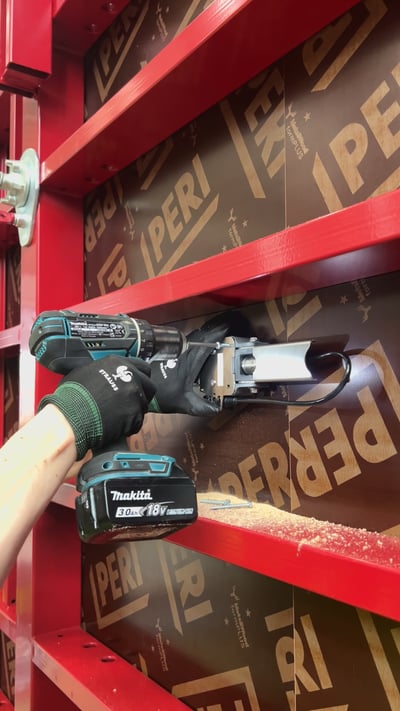
- Collegare i sensori
Utilizzare i cavi XLR per collegare i sensori.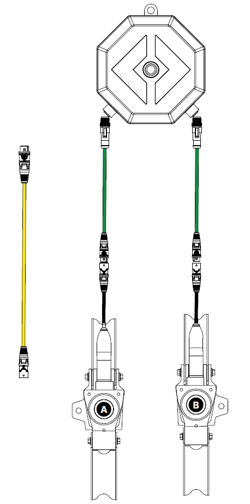
Collegamento e avvio
- Montare il ISC Link
Fissare l'ISC Link e stabile vicino al sensore. - Collegare il sensore
Collegare il sensore alla connessione CH-A o CH-B ISC Link. - Accendere ISC Link
La misurazione inizia automaticamente. - Documentazione
Registrare il ISC Link e la posizione del sensore o l'altezza di installazione.
Nota:
È disponibile unaguida separatadenominata "QuickStart Guide – Maintenance "(Guida rapida all'avvio – Manutenzione ) che fornisce istruzioni dettagliate per la sostituzione della membrana, il rabbocco di glicerolo e lo sfiato.
05 Applicazione web
Passaggio 9: Creare dashboard e report nell'applicazione web
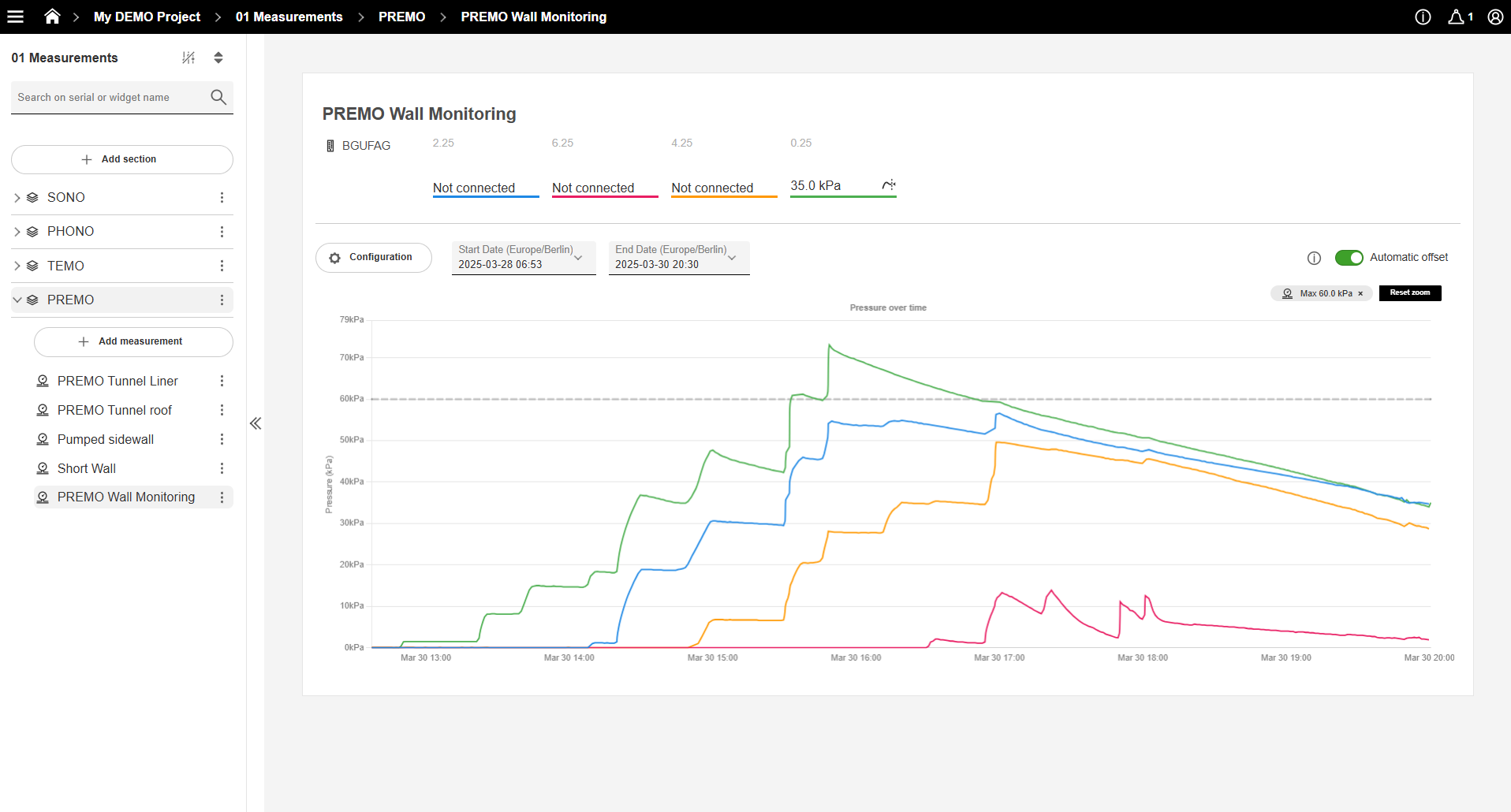
Aprire il progetto nella web app e creare un cruscotto. Per visualizzare le misure nel cruscotto, aggiungere un nuovo widget facendo clic su "+ Aggiungi misura" nella sezione desiderata. Seguire i passaggi sullo schermo per collegare il dispositivo al widget.
Per creare un report, fare clic su "Configurazione" e scorrere fino alla sezione Report.
Nota: Se le misurazioni non sono visibili, controllare l'intervallo di date selezionato e verificare la connettività del dispositivo.